
سبد خرید شما خالی است.
تنظیمات اینترنت ایرانسل در آیفون؛ آموزش کامل فعالسازی 4G و 5G و رفع مشکل اینترنت

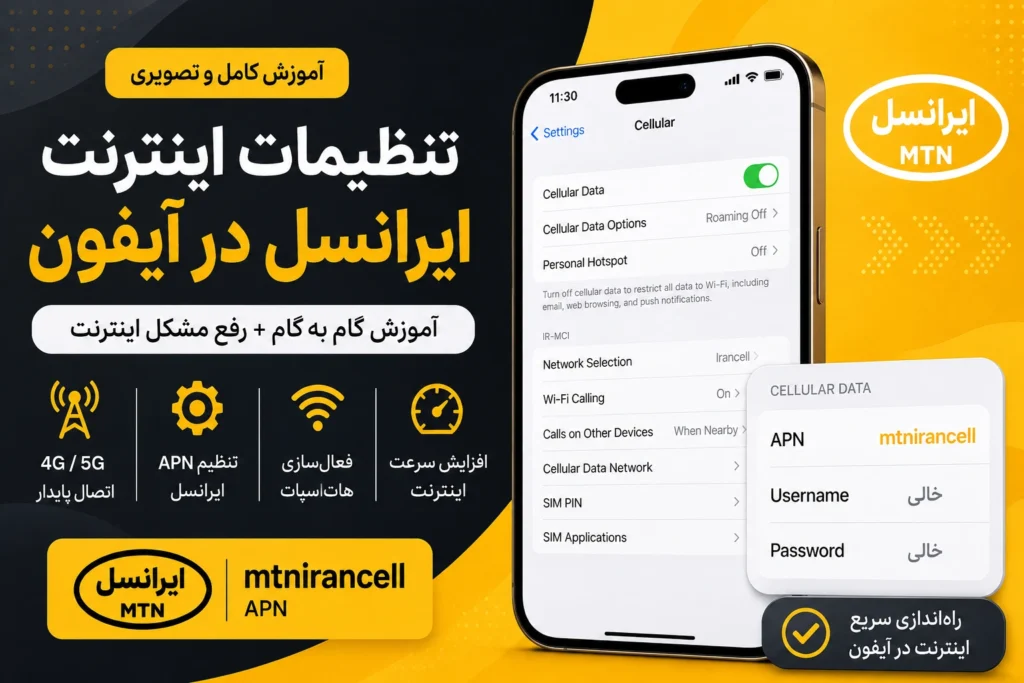
اگر سیمکارت ایرانسل دارید و اینترنت موبایل روی آیفون شما فعال نمیشود، سرعت اینترنت پایین است یا با وجود داشتن آنتن نمیتوانید از دیتای سیمکارت استفاده کنید، یکی از اولین مواردی که باید بررسی کنید تنظیمات اینترنت ایرانسل در آیفون است.
در بسیاری از موارد، مشکل با بررسی و اصلاح تنظیمات APN برطرف میشود. مقدار APN مورد استفاده برای اینترنت ایرانسل mtnirancell است. در آیفونهای جدید نیز مسیر تنظیمات ممکن است با توجه به نسخه iOS کمی متفاوت باشد، اما اصل تنظیمات یکسان است.
در این راهنمای جامع آپ موبایل، نحوه تنظیم اینترنت ایرانسل در آیفون، فعالسازی 4G و 5G، تنظیم اینترنت در آیفونهای دو سیمکارته، فعال کردن هاتاسپات و مهمتر از همه، روش حل مشکل وصل نشدن اینترنت ایرانسل را بررسی میکنیم.
تنظیمات اینترنت ایرانسل در آیفون
برای اتصال آیفون به اینترنت سیمکارت ایرانسل، گوشی باید اطلاعات صحیح مربوط به شبکه و نقطه دسترسی اپراتور را داشته باشد.
این اطلاعات با نام APN یا Access Point Name شناخته میشود.
برای اینترنت ایرانسل، مقدار APN به شکل زیر است:
| گزینه | مقدار |
|---|---|
| APN | mtnirancell |
| Username | خالی |
| Password | خالی |
مقدار mtnirancell برای تنظیم اینترنت ایرانسل در آیفون استفاده میشود و در منابع آموزشی بهروز نیز همین مقدار بهعنوان APN ایرانسل ذکر شده است.
نکته مهم: حروف APN را دقیقاً به شکل
mtnirancellو بدون فاصله وارد کنید.
چگونه اینترنت ایرانسل را در آیفون فعال کنیم؟
قبل از تغییر تنظیمات APN، ابتدا مطمئن شوید سیمکارت ایرانسل شما فعال است و آیفون آن را شناسایی میکند.
مرحله اول: ورود به Settings
برنامه Settings را در آیفون باز کنید.
سپس وارد بخش:
Cellular
یا در برخی نسخهها:
Mobile Data
شوید.
نام این قسمت بسته به نسخه iOS و تنظیمات دستگاه ممکن است کمی متفاوت باشد.
مرحله دوم: فعال کردن Cellular Data
در صفحه Cellular، گزینه:
Cellular Data
را فعال کنید.
اگر این گزینه خاموش باشد، آیفون از اینترنت سیمکارت استفاده نخواهد کرد.
اگر آیفون شما دو سیمکارته است، در همین بخش بررسی کنید که سیمکارت ایرانسل بهعنوان خط اینترنت موبایل انتخاب شده باشد.
آموزش تنظیم APN ایرانسل در آیفون
حالا باید تنظیمات APN را بررسی کنیم.
مسیر معمول در آیفون به شکل زیر است:
Settings → Cellular → Cellular Data Network
در برخی نسخههای iOS ممکن است ابتدا لازم باشد وارد:
Cellular Data Options
شوید و سپس گزینه Cellular Data Network را انتخاب کنید.
در صفحهای که باز میشود، قسمت APN را پیدا کنید.
در مقابل APN عبارت زیر را وارد کنید:
mtnirancell
قسمتهای Username و Password را خالی بگذارید.
پس از وارد کردن اطلاعات، از صفحه تنظیمات خارج شوید.
در بسیاری از موارد همین کار برای برقراری اتصال اینترنت ایرانسل کافی است.
تنظیمات APN ایرانسل برای آیفون
اگر فقط دنبال مقدار صحیح APN هستید، اطلاعات موردنیاز به این صورت است:
APN: mtnirancell
Username: خالی
Password: خالی
از وارد کردن مقادیر اضافی در قسمتهایی مانند Proxy و Port خودداری کنید، مگر اینکه اپراتور بهطور مشخص تنظیم دیگری اعلام کرده باشد.
اگر گزینه Cellular Data Network در آیفون وجود ندارد چه کنیم؟
یکی از مشکلاتی که برخی کاربران آیفون با آن مواجه میشوند این است که گزینه Cellular Data Network را در تنظیمات پیدا نمیکنند.
این موضوع لزوماً به معنی خراب بودن گوشی نیست.
نمایش این گزینه میتواند به تنظیمات اپراتور، نسخه iOS و پیکربندی سیمکارت بستگی داشته باشد.
در این شرایط ابتدا:
- سیمکارت ایرانسل را بررسی کنید.
- Cellular Data را فعال کنید.
- آیفون را Restart کنید.
- تنظیمات Carrier را بررسی کنید.
- iOS را در صورت وجود بهروزرسانی، آپدیت کنید.
اگر همچنان گزینه موردنظر نمایش داده نمیشود، ممکن است تنظیمات اپراتور اجازه ویرایش دستی APN را در اختیار کاربر قرار ندهد.
تنظیم اینترنت ایرانسل در آیفون 17
اگر از آیفون 17 استفاده میکنید، اصول تنظیم اینترنت ایرانسل تفاوت اساسی با سایر آیفونها ندارد.
برای تنظیم دستی، در صورت نمایش گزینه مربوطه به مسیر:
Settings → Cellular → Cellular Data Network
بروید.
سپس در قسمت APN بنویسید:
mtnirancell
در صورتی که آیفون 17 شما از دو سیمکارت استفاده میکند، مطمئن شوید خط ایرانسل برای Cellular Data انتخاب شده است.
تنظیم اینترنت ایرانسل در آیفون 16
در آیفون 16 نیز تنظیم APN ایرانسل به همین شکل انجام میشود.
مسیر را باز کنید:
Settings → Cellular → Cellular Data Network
و در قسمت APN مقدار:
mtnirancell
را وارد کنید.
اگر اینترنت فعال نشد، در ادامه مقاله روشهای رفع مشکل اینترنت ایرانسل را مرحلهبهمرحله بررسی میکنیم.
تنظیم اینترنت ایرانسل در آیفون 15 و 14
کاربران آیفون 15 و آیفون 14 نیز برای اتصال به اینترنت ایرانسل میتوانند تنظیمات APN را بررسی کنند.
مقدار APN:
mtnirancell
است.
بنابراین فرقی نمیکند از آیفون 14 استفاده کنید یا آیفون 15، آیفون 16 یا آیفون 17؛ تنظیم اصلی APN ایرانسل یکسان است. تفاوت احتمالی بیشتر به نسخه iOS و نحوه نمایش منوها مربوط میشود.
چگونه اینترنت 4G ایرانسل را در آیفون فعال کنیم؟
بعد از تنظیم APN، باید نوع شبکه آیفون را نیز بررسی کنید.
به مسیر:
Settings → Cellular → Cellular Data Options → Voice & Data
بروید.
در این بخش، با توجه به مدل آیفون و تنظیمات اپراتور ممکن است گزینههایی مانند:
- LTE
- 4G
- 5G Auto
- 5G On
را مشاهده کنید.
اگر در منطقه شما شبکه 4G ایرانسل در دسترس است، میتوانید LTE را انتخاب کنید.
توجه داشته باشید که فعال بودن گزینه LTE بهتنهایی به معنی دریافت حتمی 4G نیست؛ پوشش شبکه و شرایط منطقه نیز اهمیت دارد.
تنظیم اینترنت 5G ایرانسل در آیفون
اگر آیفون شما از 5G پشتیبانی میکند، برای استفاده از این شبکه باید چند شرط برقرار باشد.
موارد موردنیاز:
- آیفون از 5G پشتیبانی کند.
- سیمکارت و سرویس شما امکان استفاده از 5G را داشته باشد.
- منطقه تحت پوشش 5G ایرانسل باشد.
- تنظیمات شبکه آیفون اجازه استفاده از 5G را بدهد.
در آیفونهای جدید میتوانید از مسیر:
Settings → Cellular → Cellular Data Options → Voice & Data
تنظیمات مربوط به شبکه را بررسی کنید.
اگر گزینه 5G در دسترس باشد، بسته به نیاز خود میتوانید حالت مناسب را انتخاب کنید.
تفاوت 5G Auto و 5G On در آیفون چیست؟
اگر آیفون شما گزینههای مربوط به 5G را نمایش دهد، ممکن است دو گزینه مهم ببینید:
5G Auto
آیفون بهصورت هوشمند بین 5G و LTE جابهجا میشود تا در صورت نیاز از سرعت 5G استفاده کند و مصرف باتری نیز مدیریت شود.
5G On
آیفون تا زمانی که شبکه 5G در دسترس باشد، ترجیح میدهد از 5G استفاده کند.
برای استفاده روزمره، معمولاً حالت خودکار گزینه منطقیتری است؛ زیرا لازم نیست همیشه گوشی را مجبور به استفاده از 5G کنید.
چرا اینترنت ایرانسل در آیفون وصل نمیشود؟
اگر APN را روی mtnirancell قرار دادهاید ولی اینترنت همچنان کار نمیکند، مشکل میتواند دلایل دیگری داشته باشد.
مهمترین موارد عبارتاند از:
۱. خاموش بودن Cellular Data
اولین موردی که باید بررسی کنید همین گزینه است.
مسیر:
Settings → Cellular → Cellular Data
۲. انتخاب سیمکارت اشتباه
اگر آیفون دو سیمکارته دارید، ممکن است ایرانسل در گوشی فعال باشد اما اینترنت روی سیمکارت دیگری تنظیم شده باشد.
در بخش Cellular Data بررسی کنید که خط ایرانسل انتخاب شده باشد.
۳. فعال نبودن سرویس اینترنت
ممکن است مشکل از تنظیمات آیفون نباشد و سرویس اینترنت خط نیاز به بررسی داشته باشد.
در چنین شرایطی وضعیت سیمکارت و بسته اینترنت خود را بررسی کنید.
۴. ضعیف بودن پوشش شبکه
اگر آنتندهی ضعیف باشد، حتی با تنظیم صحیح APN ممکن است اینترنت بسیار کند باشد یا اتصال قطع و وصل شود.
۵. فعال بودن حالت هواپیما
اگر Airplane Mode روشن باشد، ارتباط تلفن همراه با شبکه قطع میشود.
وارد Control Center شوید و مطمئن شوید حالت هواپیما خاموش است.
برای رفع مشکل اینترنت ایرانسل
اگر اینترنت ایرانسل وصل نمیشود، این روش ساده را امتحان کنید:
- Airplane Mode را روشن کنید.
- حدود ۱۰ تا ۱۵ ثانیه صبر کنید.
- Airplane Mode را خاموش کنید.
- چند ثانیه صبر کنید تا شبکه دوباره شناسایی شود.
- Cellular Data را خاموش و روشن کنید.
- اینترنت را آزمایش کنید.
این کار باعث میشود اتصال آیفون به شبکه موبایل دوباره برقرار شود.
اگر اینترنت ایرانسل کند است چه کنیم؟
کند بودن اینترنت الزاماً به معنی اشتباه بودن APN نیست.
اگر اینترنت وصل است اما سرعت پایینی دارد، این موارد را بررسی کنید:
قدرت سیگنال
در مکانهای دارای آنتن ضعیف، سرعت اینترنت نیز ممکن است کاهش پیدا کند.
نوع شبکه
بررسی کنید گوشی روی LTE یا در صورت وجود شرایط لازم، 5G قرار داشته باشد.
شلوغی شبکه
در مناطق پرتراکم ممکن است تعداد زیاد کاربران باعث کاهش سرعت شود.
مصرف اینترنت توسط اپلیکیشنها
برخی برنامهها در پسزمینه حجم زیادی از اینترنت را مصرف میکنند.
چگونه مصرف اینترنت ایرانسل در آیفون را کاهش دهیم؟
اگر حجم بسته اینترنت شما خیلی سریع تمام میشود، بهتر است مصرف داده اپلیکیشنها را بررسی کنید.
وارد:
Settings → Cellular
شوید.
در این بخش معمولاً میتوانید میزان مصرف داده اپلیکیشنها را مشاهده کنید.
اگر برنامهای به اینترنت همراه نیاز ندارد، میتوانید دسترسی آن به Cellular Data را غیرفعال کنید.
برنامههایی مانند:
- اینستاگرام
- تلگرام
- سرویسهای ویدئویی
- سرویسهای ابری
- اپلیکیشنهای پخش موسیقی
- برنامههای مسیریابی
ممکن است در شرایط مختلف مصرف اینترنت قابلتوجهی داشته باشند.
تنظیم اینترنت ایرانسل در آیفون دو سیمکارته
اگر آیفون شما دو سیمکارته است، تنظیمات Cellular اهمیت بیشتری پیدا میکند.
فرض کنید یک خط همراه اول و یک خط ایرانسل روی گوشی دارید.
ممکن است:
خط اول = همراه اول
و
خط دوم = ایرانسل
باشد، اما آیفون همچنان خط اول را برای اینترنت انتخاب کرده باشد.
برای تغییر این گزینه وارد:
Settings → Cellular → Cellular Data
شوید.
سپس سیمکارت ایرانسل را انتخاب کنید.
بعد از انتخاب، اینترنت موبایل را یکبار خاموش و روشن کنید.
چگونه هاتاسپات ایرانسل را در آیفون فعال کنیم؟
اگر قصد دارید اینترنت ایرانسل را با لپتاپ، تبلت یا گوشی دیگری به اشتراک بگذارید، میتوانید از Personal Hotspot استفاده کنید.
ابتدا Cellular Data را فعال کنید.
سپس وارد:
Settings → Personal Hotspot
شوید.
گزینه:
Allow Others to Join
را فعال کنید.
سپس دستگاه دوم را به شبکه Wi-Fi ایجادشده توسط آیفون متصل کنید.
اگر Personal Hotspot کار نکرد چه کنیم؟
اگر هاتاسپات فعال نمیشود، ابتدا:
- Cellular Data را بررسی کنید.
- اتصال اینترنت ایرانسل را آزمایش کنید.
- آیفون را Restart کنید.
- تنظیمات اپراتور را بررسی کنید.
- در صورت وجود تنظیمات APN مربوط به Personal Hotspot، آن را نیز بررسی کنید.
برخی راهنماهای تنظیم اینترنت ایرانسل برای آیفون پیشنهاد میکنند مقدار mtnirancell در بخشهای مرتبط با دیتای موبایل و هاتاسپات نیز بررسی شود؛ با این حال، بهتر است از وارد کردن مقادیر اضافی در بخشهای APN بدون نیاز یا دستور اپراتور خودداری کنید.
تنظیم اینترنت ایرانسل بعد از تعویض سیمکارت
اگر سیمکارت ایرانسل را تعویض کردهاید و بعد از آن اینترنت آیفون کار نمیکند، موارد زیر را بررسی کنید:
- سیمکارت بهدرستی در گوشی شناسایی شده باشد.
- Cellular Data روشن باشد.
- خط ایرانسل برای اینترنت انتخاب شده باشد.
- APN روی
mtnirancellباشد. - Airplane Mode خاموش باشد.
- گوشی را Restart کنید.
اگر مشکل ادامه داشت، وضعیت سرویس خط را از اپراتور پیگیری کنید.
تنظیمات اینترنت ایرانسل در آیفون بعد از آپدیت iOS
گاهی بعد از آپدیت سیستمعامل، کاربر متوجه تغییر در منوهای مربوط به شبکه میشود.
در این شرایط لازم نیست تصور کنید APN ایرانسل تغییر کرده است.
ابتدا مسیر:
Settings → Cellular
را بررسی کنید.
اگر گزینه Cellular Data Network وجود داشت، مقدار APN را بررسی کنید.
اگر گزینهای برای بهروزرسانی تنظیمات اپراتور مشاهده کردید، اطلاعات مربوط به آن را نیز بررسی کنید.
آیا ریست تنظیمات شبکه آیفون اینترنت ایرانسل را درست میکند؟
اگر تمام تنظیمات درست هستند اما اینترنت همچنان مشکل دارد، میتوانید Reset Network Settings را امتحان کنید.
مسیر معمول:
Settings → General → Transfer or Reset iPhone → Reset → Reset Network Settings
است.
⚠️ نکته مهم
این گزینه با پاک کردن کامل آیفون تفاوت دارد.
Reset Network Settings اطلاعات شخصی و عکسهای شما را بهطور کلی پاک نمیکند، اما تنظیمات شبکه از جمله شبکههای Wi-Fi ذخیرهشده و برخی تنظیمات مرتبط با اتصال شبکه را بازنشانی میکند.
بنابراین قبل از انجام آن، مطمئن شوید رمز Wi-Fiهای مهم خود را در اختیار دارید.
آیا رجیستری آیفون روی اینترنت ایرانسل تأثیر دارد؟
رجیستری و APN دو موضوع متفاوت هستند.
رجیستری به وضعیت قانونی دستگاه و امکان استفاده آن از شبکه تلفن همراه مربوط میشود.
در مقابل، APN تنظیمی برای اتصال داده موبایل است.
بنابراین اگر آیفون شما مشکل رجیستری داشته باشد، صرفاً وارد کردن mtnirancell نمیتواند مشکل رجیستری را حل کند.
اگر بهتازگی آیفون خریداری کردهاید، بهتر است ابتدا وضعیت رجیستری و فعالسازی را بررسی کنید و سپس تنظیمات اینترنت را انجام دهید.
آیا تنظیم اینترنت ایرانسل در آیفون 14، 15، 16 و 17 متفاوت است؟
در مورد APN، تفاوت اصلی وجود ندارد.
مقدار اصلی مورد استفاده برای اینترنت ایرانسل:
mtnirancell
است.
بنابراین کاربران مدلهای مختلف آیفون میتوانند همین مقدار را در قسمت APN وارد کنند، البته در صورتی که دستگاه و تنظیمات اپراتور امکان ویرایش دستی APN را ارائه دهد.
تفاوت احتمالی بیشتر به موارد زیر مربوط میشود:
- نسخه iOS
- مدل آیفون
- نوع سیمکارت
- دو سیمکارته بودن دستگاه
- تنظیمات اپراتور
- پشتیبانی از 4G و 5G
چکلیست سریع تنظیم اینترنت ایرانسل در آیفون
اگر میخواهید در چند دقیقه مشکل اینترنت را بررسی کنید، این مراحل را به ترتیب انجام دهید:
۱. Cellular Data
روشن باشد.
۲. سیمکارت
ایرانسل بهعنوان خط اینترنت انتخاب شده باشد.
۳. APN
مقدار:
mtnirancell
باشد.
۴. Username
خالی باشد.
۵. Password
خالی باشد.
۶. Airplane Mode
خاموش باشد.
۷. شبکه
LTE یا 5G در صورت پشتیبانی و وجود پوشش مناسب انتخاب شده باشد.
۸. Restart
اگر مشکل ادامه داشت، آیفون را یکبار Restart کنید.
۹. Reset Network Settings
اگر هیچکدام جواب نداد، در آخرین مرحله تنظیمات شبکه را بازنشانی کنید.
خرید آیفون
اگر قصد خرید اپل دارید، تنها بررسی قیمت گوشی کافی نیست.
بهخصوص هنگام خرید آیفونهای جدید، بهتر است موارد زیر را بررسی کنید:
- اصالت گوشی
- IMEI
- وضعیت رجیستری
- فعالسازی
- پارتنامبر
- ظرفیت حافظه
- سلامت دستگاه
- گارانتی
- شرایط بازگشت
- قیمت نهایی
همچنین اگر گوشی دو سیمکارته است، بررسی کنید که سیمکارت و روش استفاده از شبکه با نیاز شما سازگار باشد.
مدلهای آیفون مناسب برای کاربران ایران
در زمان بررسی محصولات آیفون ممکن است با نامها و پارتنامبرهای مختلف مواجه شوید.
برای مثال:
گوشی موبایل اپل مدل iPhone 17 Pro Max ZAA
یک مدل ردهبالای سری جدید آیفون است که میتواند برای کاربرانی که به دنبال بالاترین امکانات سختافزاری هستند، مورد توجه قرار بگیرد.
گوشی موبایل اپل مدل iPhone 16 Pro Max ZAA
یکی از مدلهای قدرتمند سری 16 است که برای کاربرانی که به نمایشگر، دوربین و عملکرد بالا اهمیت میدهند، گزینهای قابل بررسی است.
گوشی موبایل اپل مدل iPhone 14 CH
برای افرادی که به دنبال یک آیفون با قیمت پایینتر نسبت به نسلهای جدید هستند، میتواند یکی از گزینههای مورد بررسی باشد.
گوشی موبایل اپل iPhone 17 CH
یکی دیگر از مدلهایی است که هنگام بررسی نسل جدید آیفون ممکن است در فروشگاهها مشاهده کنید.
گوشی موبایل اپل iPhone 15 Ch
برای کاربرانی که میخواهند بین قیمت و امکانات نسلهای جدیدتر آیفون تعادل برقرار کنند، میتواند مورد توجه باشد.
گوشی موبایل اپل مدل iPhone 16 CH
یکی از گزینههای سری 16 است که میتوانید آن را از نظر قیمت، امکانات و شرایط خرید با مدلهای دیگر مقایسه کنید.
قیمت آیفون 14، 15، 16 و 17
قیمت آیفون ثابت نیست و با توجه به مدل، ظرفیت، شرایط بازار و وضعیت دستگاه تغییر میکند.
اگر به دنبال قیمت آیفون 14 هستید، بهتر است قیمت مدلهای مختلف را بر اساس ظرفیت و وضعیت دستگاه مقایسه کنید.
برای قیمت آیفون 15 نیز همین موضوع صادق است.
اگر قصد خرید نسل جدیدتر را دارید، مقایسه قیمت آیفون 16 با مدلهای جدیدتر میتواند به انتخاب بهتر کمک کند.
همچنین برای کسانی که جدیدترین نسل را میخواهند، بررسی قیمت آیفون 17 در کنار امکانات و شرایط رجیستری اهمیت زیادی دارد.
در همه این موارد، قیمت نهایی گوشی رجیسترشده را مقایسه کنید، نه صرفاً قیمت اولیه دستگاه.
خرید قسطی آیفون 14، 15، 16 و 17
قیمت گوشیهای اپل باعث شده بسیاری از کاربران به جای پرداخت کل مبلغ بهصورت نقدی، گزینه خرید قسطی آیفون را بررسی کنند.
اگر قصد خرید قسطی آیفون 17 را دارید، فقط مبلغ قسط ماهانه را بررسی نکنید؛ بلکه مبلغ پیشپرداخت، تعداد اقساط، هزینه نهایی و شرایط قرارداد را نیز در نظر بگیرید.
همین موضوع برای:
نیز صدق میکند.
گاهی یک طرح قسطی با قسط ماهانه پایین، در مجموع هزینه بیشتری نسبت به خرید نقدی دارد. بنابراین همیشه مبلغ نهایی پرداختی را مقایسه کنید.
سوالات متداول درباره تنظیم اینترنت ایرانسل در آیفون
APN اینترنت ایرانسل در آیفون چیست؟
APN اینترنت ایرانسل در آیفون mtnirancell است. Username و Password را نیز خالی بگذارید.
چرا اینترنت ایرانسل در آیفون کار نمیکند؟
ممکن است دلیل آن خاموش بودن Cellular Data، انتخاب خط اشتباه، APN نادرست، مشکل سرویس سیمکارت، ضعف پوشش شبکه یا مشکل موقت اتصال باشد.
چگونه APN ایرانسل را در آیفون تغییر دهیم؟
وارد Settings → Cellular → Cellular Data Network شوید و در قسمت APN عبارت mtnirancell را وارد کنید. مسیر ممکن است با توجه به نسخه iOS کمی متفاوت باشد.
تنظیم اینترنت ایرانسل در آیفون 17 با آیفون 16 فرق دارد؟
از نظر مقدار APN خیر. APN اصلی ایرانسل mtnirancell است؛ اما ممکن است محل یا نحوه نمایش گزینهها در نسخههای مختلف iOS متفاوت باشد.
چگونه اینترنت 4G ایرانسل را در آیفون فعال کنیم؟
در بخش Cellular Data Options و Voice & Data، در صورت وجود گزینه LTE آن را انتخاب کنید. البته دریافت 4G به پوشش شبکه و شرایط سیمکارت نیز وابسته است.
چگونه اینترنت 5G ایرانسل را در آیفون فعال کنیم؟
اگر آیفون و سرویس شما از 5G پشتیبانی کنند و در منطقه تحت پوشش باشید، از مسیر Cellular → Cellular Data Options → Voice & Data تنظیمات 5G را بررسی کنید.
چرا هاتاسپات ایرانسل در آیفون کار نمیکند؟
ابتدا اتصال اینترنت موبایل را بررسی کنید. سپس Cellular Data، تنظیمات اپراتور و Personal Hotspot را بررسی کنید.
آیا Reset Network Settings اطلاعات آیفون را پاک میکند؟
این گزینه برای بازنشانی تنظیمات شبکه است و با پاک کردن کامل اطلاعات آیفون تفاوت دارد؛ با این حال ممکن است شبکههای Wi-Fi ذخیرهشده و برخی تنظیمات شبکه حذف شوند.
آیا تنظیم APN روی سرعت اینترنت ایرانسل تأثیر دارد؟
APN صحیح برای برقراری اتصال داده اهمیت دارد، اما سرعت اینترنت فقط به APN وابسته نیست و عواملی مانند پوشش شبکه، شلوغی شبکه، نوع شبکه و شرایط منطقه نیز تأثیرگذار هستند.
APN اینترنت ایرانسل در آیفون mtnirancell است. Username و Password را نیز خالی بگذارید.
ممکن است دلیل آن خاموش بودن Cellular Data، انتخاب خط اشتباه، APN نادرست، مشکل سرویس سیمکارت، ضعف پوشش شبکه یا مشکل موقت اتصال باشد.
وارد Settings → Cellular → Cellular Data Network شوید و در قسمت APN عبارت mtnirancell را وارد کنید. مسیر ممکن است با توجه به نسخه iOS کمی متفاوت باشد.
از نظر مقدار APN خیر. APN اصلی ایرانسل mtnirancell است؛ اما ممکن است محل یا نحوه نمایش گزینهها در نسخههای مختلف iOS متفاوت باشد.
در بخش Cellular Data Options و Voice & Data، در صورت وجود گزینه LTE آن را انتخاب کنید. البته دریافت 4G به پوشش شبکه و شرایط سیمکارت نیز وابسته است.
اگر آیفون و سرویس شما از 5G پشتیبانی کنند و در منطقه تحت پوشش باشید، از مسیر Cellular → Cellular Data Options → Voice & Data تنظیمات 5G را بررسی کنید.
ابتدا اتصال اینترنت موبایل را بررسی کنید. سپس Cellular Data، تنظیمات اپراتور و Personal Hotspot را بررسی کنید.
این گزینه برای بازنشانی تنظیمات شبکه است و با پاک کردن کامل اطلاعات آیفون تفاوت دارد؛ با این حال ممکن است شبکههای Wi-Fi ذخیرهشده و برخی تنظیمات شبکه حذف شوند.
APN صحیح برای برقراری اتصال داده اهمیت دارد، اما سرعت اینترنت فقط به APN وابسته نیست و عواملی مانند پوشش شبکه، شلوغی شبکه، نوع شبکه و شرایط منطقه نیز تأثیرگذار هستند.